
تصمیم به راهاندازی یک فروشگاه اینترنتی با وردپرس یا سپردن طراحی آن به دیگران، اغلب با چالشهایی همراه است که ناشی از عدم آگاهی از ترتیب صحیح مراحل کار است. بسیاری از افراد بدون برنامهریزی قبلی، ابتدا قالب را انتخاب میکنند و سپس متوجه ناسازگاری آن با درگاه پرداخت میشوند. برخی دیگر پس از وارد کردن صدها محصول، به اشتباه بودن ساختار دستهبندی پی میبرند و مجبور به بازنگری کلی میشوند. همچنین، ممکن است در روزهای اوج ترافیک، هاست نتواند پاسخگوی نیازها باشد و سایت از دسترس خارج شود.
این مقاله از وب وان، راهنمای گامبهگام و جامعی برای طراحی سایت فروشگاهی با وردپرس ارائه میدهد. از انتخاب دامنه و هاست مناسب گرفته تا تنظیمات ووکامرس، اتصال درگاه پرداخت، بهینهسازی سئو برای صفحات محصول، افزایش سرعت، تأمین امنیت و انجام تستهای نهایی، همه جزئیات پوشش داده شدهاند. تمرکز اصلی بر روی نکاتی است که معمولاً در آموزشهای دیگر نادیده گرفته میشوند و میتوانند در آینده مشکلات جدی ایجاد کنند.
مراحل طراحی سایت فروشگاهی وردپرس
اگر به دنبال یک مسیر سریع و کامل هستید، مراحل زیر را دنبال کنید:
- برنامهریزی دقیق برای محصولات و مدل فروش
- ثبت دامنه مناسب
- تهیه هاست با قابلیت پشتیبانی از ووکامرس
- نصب وردپرس (به صورت دستی یا از طریق پنل هاست)
- غیرفعال کردن موقت ایندکس سایت تا زمان آمادهسازی کامل
- نصب ووکامرس و تکمیل مراحل Setup Wizard
- انجام تنظیمات عمومی، شامل واحد پول و واحد وزن
- پیکربندی روشهای حملونقل
- اتصال درگاه پرداخت
- انتخاب و نصب قالب مناسب
- ایجاد ساختار دستهبندی محصولات
- افزودن محصولات با محتوای بهینهسازی شده برای سئو
- طراحی صفحه اصلی و سایر صفحات کلیدی
- نصب افزونههای ضروری
- بهینهسازی سرعت و تنظیمات کش
- پیادهسازی سئوی تکنیکال و اسکیما
- تأمین امنیت و راهاندازی سیستم بکاپ
- انجام تستهای نهایی و راهاندازی رسمی سایت
زمان تقریبی مورد نیاز برای یک فرد تازهکار بین ۳ تا ۱۰ روز کاری و برای افراد باتجربه، ۲ تا ۳ روز است.
مرحله 1: قبل از هر خریدی، برنامهریزی کنید
این مرحله اغلب نادیده گرفته میشود، اما عدم توجه به آن میتواند هزینههای زیادی در پی داشته باشد. کافیست به چهار سوال زیر پاسخ دهید:
- چه محصولی میفروشید؟ (فیزیکی، دانلودی، اشتراکی، خدماتی) پاسخ این سوال بر انتخاب قالب، افزونهها و حتی حجم هاست تأثیرگذار است.
- تنوع محصولات چقدر است؟ (مثلاً یک تیشرت با پنج رنگ و چهار سایز، ۲۰ ترکیب موجودی ایجاد میکند. ۵۰ محصول از این نوع، دیتابیس سنگینتری نسبت به ۵۰۰ محصول ساده دارد.)
- روش ارسال چگونه است؟ (پست، تیپاکس، پیک شهری، ترکیبی؟ هزینه ارسال ثابت، وزنی یا بر اساس استان؟)
- بستهبندی و انبارداری در کجا انجام میشود؟ (این مورد مستقیماً به سایت مربوط نیست، اما بر وعدههایی که در صفحه ارسال میدهید، تأثیر میگذارد.)
با نوشتن سه ستون شامل محصولات، دستهبندیها و صفحات مورد نیاز، میتوانید دو روز از کار خود را جلو بیندازید.

مرحله 2: انتخاب و ثبت دامنه
دامنه اولین چیزی است که مشتری میبیند و تغییر آن پس از شروع سئو، تقریباً به معنای شروع مجدد از صفر است.
معیارهای انتخاب نام دامنه برای ساخت سایت فروشگاهی با وردپرس ساده هستند:
- کوتاه باشد: هر کاراکتر اضافه، احتمال خطای تایپی را افزایش میدهد.
- تلفظ و تایپ آسان: از حروف ترکیبی مانند «zh» یا «kh»، اعداد و خط تیره خودداری کنید.
- پسوند .com اولویت اول: برای فروشگاه، .com اعتبار بیشتری دارد و در ذهن کاربران پیشفرض است. .ir نیز گزینه قابل قبولی است، به خصوص اگر مخاطبان شما فقط در ایران هستند.
- قابلیت ثبت به عنوان برند: قبل از خرید، نام را در گوگل و سامانه علائم تجاری جستجو کنید تا از عدم وجود برند مشابه اطمینان حاصل کنید.
- عدم محدودیت به یک دسته محصول: نام دامنه را به یک دسته محصول خاص گره نزنید تا در آینده برای افزودن محصولات جدید با مشکل مواجه نشوید.
مرحله 3: تهیه هاست مناسب
صرفهجویی در این بخش میتواند بیشترین ضرر را به همراه داشته باشد. ووکامرس نسبت به یک وردپرس معمولی، منابع بیشتری مصرف میکند؛ زیرا صفحات فروشگاهی (سبد خرید، حساب کاربری، تسویهحساب) برای هر کاربر محتوای متفاوتی دارند و قابل کش شدن نیستند. این یعنی هر بازدید نیازمند پردازش زنده PHP و کوئری به دیتابیس است.
هاست ضعیف معمولاً در روزهای عادی مشکلی ایجاد نمیکند، اما در زمان کمپینهای تخفیف و افزایش ترافیک، سایت از دسترس خارج شده و بودجه تبلیغات هدر میرود. مشتریانی که با سایت از دسترس خارج شده مواجه میشوند، به سختی بازمیگردند.
| مورد | حداقل توصیه شده |
| PHP | نسخه ۸.۱ یا بالاتر |
| دیتابیس | MySQL 5.7+ یا MariaDB |
| رم | ۲ گیگابایت |
| memory_limit | ۲۵۶ مگابایت |
| دیسک | SSD یا NVMe |
| SSL | الزامی |
| آپتایم | تضمینشده در SLA |
- وجود SSD یا NVMe به تنهایی کافی نیست. تعداد سایتهای میزبانی شده روی سرور، محدودیت CPU و I/O، و کیفیت پشتیبانی از جنس دیسک مهمتر هستند. در صورت امکان، قبل از خرید سالانه، یک ماه تست بگیرید.
- برای فروشگاههای نوپا، هاست اشتراکی خوب کافی است. پس از افزایش سفارشات روزانه، مهاجرت به سرور ابری یا VPS توصیه میشود.
- موقعیت جغرافیایی سرور بر سرعت واقعی کاربران ایرانی تأثیر مستقیم دارد. برای مخاطبان داخلی، هاست ایران معمولاً پینگ بهتری ارائه میدهد؛ برای مخاطبان بینالمللی، این معادله تغییر میکند.
مرحله 4: نصب وردپرس
دو روش رایج برای نصب وردپرس وجود دارد:
روش اول — نصب خودکار از پنل هاست:
اکثر هاستهای ایرانی در بخش مدیریت سرویس یا cPanel گزینهای برای نصب خودکار وردپرس دارند که با چند کلیک انجام میشود.
روش دوم — نصب دستی:
- آخرین نسخه فارسی وردپرس را از fa.wordpress.org/download دانلود کنید.
- فایلها را روی هاست آپلود کنید.
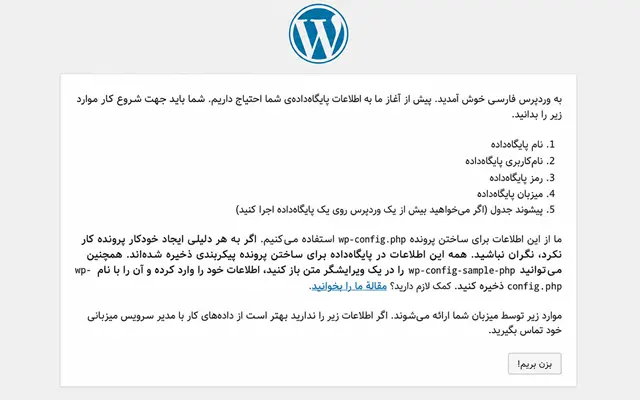
- یک پایگاه داده MySQL بسازید و نام، نام کاربری، رمز و هاست آن (معمولاً localhost) را یادداشت کنید.
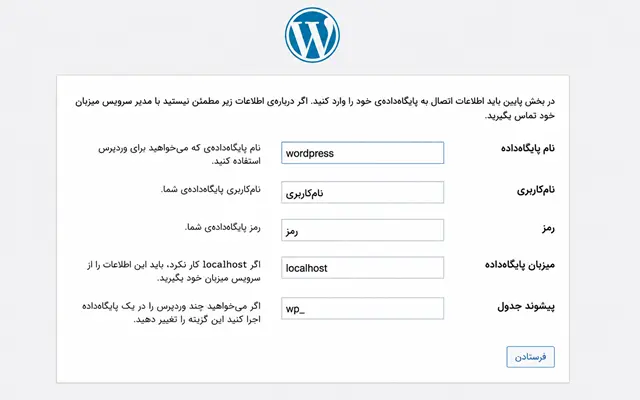
- نصاب را اجرا کرده و اطلاعات دیتابیس را وارد کنید.
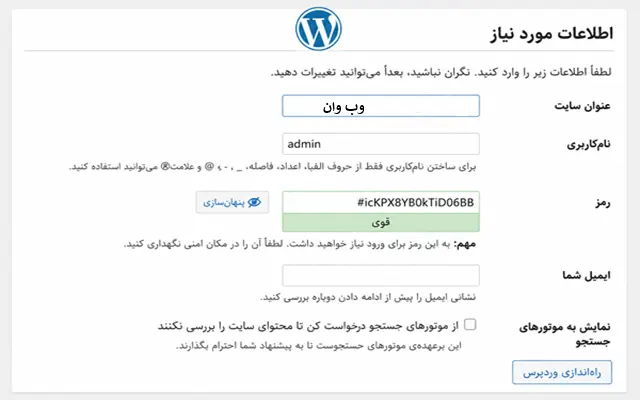
- عنوان فارسی سایت و یک رمز پیچیده برای مدیر تعیین کنید.
دو کار مهم بلافاصله پس از نصب:
- جلوگیری از ایندکس شدن سایت نیمهکاره: در تنظیمات > خواندن، گزینه جلوگیری از ایندکس را فعال کنید. این کار از ایندکس شدن صفحات ناقص و خطاهای ۴۰۴ جلوگیری میکند. فراموش نکنید که این تیک را در روز انتشار بردارید.
- تنظیم پیوندهای یکتا: پیوندهای یکتا را روی «نام نوشته» قرار دهید. تغییر آن پس از ایندکس شدن، مشکلات ریدایرکت ایجاد میکند.
مرحله 5: نصب و پیکربندی ووکامرس
وردپرس به تنهایی یک فروشگاه نیست. ووکامرس افزونهای است که قابلیتهای سبد خرید، تسویهحساب، مدیریت سفارش و انبار را اضافه میکند.
از پیشخوان به افزونهها > افزودن بروید، WooCommerce را جستجو و نصب کنید. پس از فعالسازی، جادوگر راهاندازی (Setup Wizard) باز میشود. این ویزارد چهار صفحه حیاتی (فروشگاه، سبد خرید، تسویهحساب و حساب کاربری من) را به صورت استاندارد ایجاد میکند.
در ویزارد به این دو مورد دقت کنید:
- انواع محصول: محصولات فیزیکی و دانلودی رایگان هستند. گزینههایی مانند Subscriptions و Bookings افزونههای پولی هستند. اگر فعلاً به آنها نیاز ندارید، تیکشان را نزنید.
- تیک «افزودن ویژگیهای پیشنهادی» را بردارید: این گزینه چندین افزونه جانبی را به صورت خودکار نصب میکند که در بیشتر پروژههای ایرانی کاربردی ندارند و فقط سایت را سنگین میکنند. ووکامرس خالص نصب کنید و هر افزونه را در صورت نیاز اضافه کنید.
تنظیمات کلیدی بعد از ویزارد
مسیر: ووکامرس > پیکربندی
- واحد پول: واحد را روی «تومان» بگذارید و موقعیت آن را «راست با فاصله» انتخاب کنید. جداکننده هزارگان را فعال کنید تا قیمتها خواناتر باشند.
- مکانیابی با پشتیبانی از کش ووکامرس: این قابلیت میتواند کشور کاربر را خودکار شناسایی و فیلدهای آدرس را پیشپر کند. گزینه سازگار با کش را انتخاب کنید تا با افزونه کش شما تداخلی نداشته باشد.
- واحد وزن و ابعاد: این تنظیمات پایه محاسبه هزینه ارسال هستند. برای محصولات مختلف، واحد مناسب (گرم، کیلوگرم، سانتیمتر و…) را انتخاب کنید. اشتباه در این تنظیمات به معنای هزینه ارسال غلط و ضرر مستقیم است.
- نقد و بررسی: فعال کردن این بخش، اعتماد مشتری را جلب کرده، محتوای تازه تولید میکند و برای اسکیمای امتیازدهی مفید است.
دو تنظیم مهم در بخش نقد و بررسی:
- نمایش برچسب «خریدار تأیید شده»: نشان میدهد که نظردهنده واقعاً محصول را خریداری کرده است.
- محدود کردن نظرات به خریداران: جلوی اسپم و نظرسازی رقبا را میگیرد، اما حجم نظرات را نیز کاهش میدهد. اگر فروشگاه تازهکار هستید، فعلاً آن را باز بگذارید و فقط تأیید دستی را روشن کنید.
مرحله ششم: حملونقل
این مرحله نیز در بخش پیکربندی ووکامرس قرار دارد.
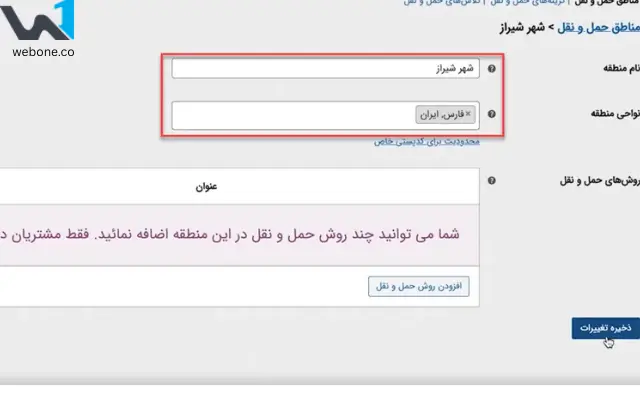
- با «افزودن منطقه حملونقل» شروع کنید. هر منطقه، روشهای ارسال خاص خود را دارد. یک ساختار متداول برای ایران میتواند شامل «تهران»، «شهرستان» و «سایر کشورها» باشد.
- برای هر منطقه، روشهای ارسال (نرخ ثابت، ارسال رایگان بالای مبلغ مشخص، تحویل حضوری) را تعریف کنید.
- در صورت نیاز، کلاسهای ارسال (Shipping Classes) بسازید تا محصولات سنگین یا حجیم هزینه متفاوتی داشته باشند.
- بهصورت پیشفرض، ارسال به آدرس صورتحساب مشتری انجام میشود؛ این را متناسب با کسبوکار خود تنظیم کنید.
مرحله 7: انتخاب و نصب قالب
قالب پیشفرض وردپرس برای یک فروشگاه آنلاین مناسب نیست. معیارهای انتخاب قالب خوب:
- سازگاری کامل با WooCommerce و صفحات خرید
- پشتیبانی از المنتور یا سازنده صفحه مورد نظر
- کد بهینه و سبک برای سئو
- ریسپانسیو بودن در موبایل و دسکتاپ
- سبک بودن (قالب سنگین سرعت سایت را کاهش میدهد)
قالبهای پیشنهادی:
- Astra یا Hello Elementor: رایگان، سبک، مناسب برای شروع
- Flatsome یا Woodmart: حرفهای، مخصوص فروشگاه
- ژیکاور: گزینه ایرانی با پشتیبانی فارسی
آموزش نصب قالب در سایت فروشگاهی وردپرس:
- قالب رایگان: نمایش > پوستهها > افزودن > جستجو و نصب
- قالب خریداریشده: همان مسیر > بارگذاری فایل ZIP
مرحله 8: دستهبندی محصولات از نگاه خریدار، نه انباردار
قبل از افزودن محصول، ساختار دستهبندیها را بچینید. این ساختار هم مسیر خرید کاربر است و هم معماری سئوی سایت.
مسیر ساخت دسته: محصولات > دستهبندی.
تغییر دستهبندی پس از ایندکس شدن، به معنای نیاز به نقشه ریدایرکت و افت موقت رتبه است. خطای رایج، طراحی دستهبندی از دید انباردار است، نه از دید مشتری. کاربر به دنبال «کفش کوهنوردی مردانه» است، نه «محصولات گروه B سری ۲».
سه قاعده ساده:
- کمعمق بمانید: حداکثر سه سطح. کاربری که چهار بار کلیک کند و به محصول نرسد، سایت را ترک میکند.
- از عباراتی که مشتری جستجو میکند استفاده کنید: نه اصطلاحات داخلی شرکت.
- دسته را با ویژگی اشتباه نگیرید: رنگ، سایز و برند، ویژگی (Attribute) هستند و جایشان در فیلتر است، نه دستهبندی.
برای وبلاگ نیز جدا از محصولات، دستهبندی بسازید: نوشتهها > دستهها.
مرحله 9: افزودن محصول به صورت اصولی
این مرحله قلب فروشگاه شماست. در منو گزینه محصولات > افزودن جدید را انتخاب کنید.
برای هر محصول، نامی که واقعاً توسط کاربر جستجو میشود، توضیحات حداقل ۶۰۰ کلمه، مشخصات فنی، مزایا، محدودیتها و عکسهای باکیفیت از زوایای مختلف را قرار دهید.
تب «همگانی»: قیمت و فروش ویژه
در بخش اطلاعات محصول، ابتدا وارد تب «همگانی» شوید. اینجا اطلاعات قیمتی محصول را وارد میکنید:
- قیمت اصلی (عادی): قیمت واقعی و همیشگی محصول.
- قیمت فروش ویژه (تخفیفخورده): اگر محصول تخفیف دارد، قیمت جدید را اینجا وارد کنید.
- زمانبندی فروش ویژه: میتوانید تاریخ شروع و پایان تخفیف را مشخص کنید تا فروش ویژه به صورت خودکار فعال و غیرفعال مود لاین شود.
تب «فهرست موجودی»: مدیریت انبار
دومین قسمت مهم، تب «فهرست موجودی (Inventory)» است. اینجا میتوانید برای هر محصول یک شناسه یا کد یکتا (SKU) تعریف کنید. مهمترین گزینههای این بخش:
- مدیریت موجودی انبار: با فعال کردن این گزینه، ووکامرس موجودی را کنترل میکند.
- موجودی انبار: تعداد واقعی موجود از محصول را وارد کنید.
- اجازه پیشفروش (وقتی موجودی تمام شد): مشخص میکند در صورت اتمام موجودی چه اتفاقی بیفتد (اجازه خرید بده، اجازه خرید بده اما به مدیر اطلاع بده، یا اصلاً اجازه خرید نده).
- آستانه کم بودن موجودی: عددی را وارد کنید تا وقتی موجودی به آن حد رسید، هشدار داده شود (مثلاً «تنها ۲ عدد باقی مانده!»).
- فروش تکی: با فعال کردن این گزینه، مشتری در هر سفارش فقط میتواند یک عدد از آن محصول را بخرد.
نقد و بررسی محصولات
فعال کردن بخش نقد و بررسی، یکی از موثرترین ابزارهای افزایش اعتماد است. توصیه میشود:
- نمایش برچسب «خریدار تأییدشده» برای کسانی که واقعاً محصول را خریدهاند.
- در صورت امکان، ثبت نقد را به خریداران واقعی محدود کنید.
مرحله 10: صفحات ضروری و طراحی ظاهر
با المنتور یا گوتنبرگ این صفحات را بسازید:
در ساخت وبسایت فروشگاهی با وردپرس، سه چیز بیشترین تأثیر را روی فروش دارند: جستجو درست کار کند، فیلتر محصولات و مسیر تسویهحساب کوتاه باشد. اسلایدر بزرگ صفحه اول تأثیرش از هر سه اینها کمتر است. یک نکته که در فروشگاههای ایرانی جواب میدهد: ورود و ثبتنام با شماره موبایل بهجای ایمیل، با افزونهای مثل دیجیتس. بخش زیادی از کاربران ایرانی ایمیلشان را چک نمیکنند و همین یک تغییر، افت نرخ ثبتنام را محسوس کم میکند.
| نوع صفحه | چرا لازم است |
| خانه | ویترین و مسیردهی به دستههای اصلی |
| درباره ما | اعتمادسازی، و شرط اینماد |
| تماس با ما | آدرس، تلفن ثابت، فرم؛ شرط اینماد |
| قوانین و مقررات | شرط اینماد |
| حریم خصوصی | شرط اینماد |
| رویه بازگشت کالا | شرط اینماد، و کاهش تردید خرید |
| سؤالات متداول | کمکردن بار پشتیبانی و شکار جستوجوهای طولانی |
گام 11: درگاه پرداخت و اینماد
اینجا حساسترین بخش پروژه است، زیرا بخش عمدهای از آن خارج از کنترل شماست و زمانبر است. دو مدل درگاه پرداخت وجود دارد: مستقیم (درگاه خود بانکها که دریافت آن دشوارتر است) و غیرمستقیم (درگاههای واسط).