
هر روز کسی تصمیم میگیرد فروشگاه اینترنتی با وردپرس راهاندازی کند یا طراحی سایت آن را به دیگری بسپارد، و همان روز هم پشیمان میشود. این اتفاق نه به دلیل سختی کار، بلکه به این خاطر است که از ابتدا ترتیب صحیح مراحل به او گفته نشده است. برخی افراد با انتخاب قالب شروع میکنند و در نهایت متوجه میشوند قالبشان با درگاه پرداخت مشکل دارد. عدهای دیگر صدها محصول را وارد میکنند و سپس درمییابند ساختار دستهبندیشان اشتباه بوده و باید همه چیز را از نو مرتب کنند. همچنین ممکن است در روز کمپین فروش، متوجه شوند که هاستشان توانایی تحمل ترافیک بالا را ندارد.
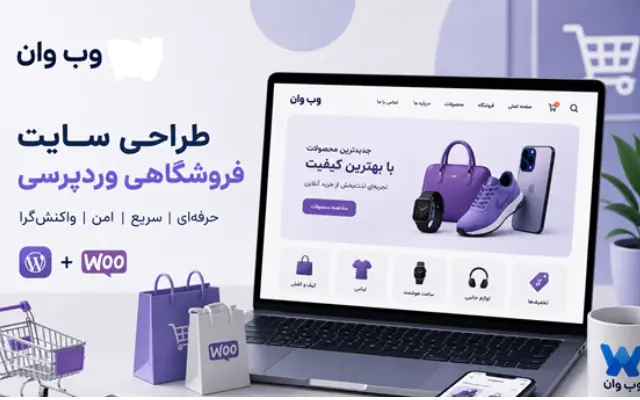
مقاله آموزش طراحی سایت فروشگاهی با وردپرس وب وان، راهنمای گام به گام و صحیح این فرآیند است. ما طراحی سایت فروشگاهی با وردپرس را مرحله به مرحله پیش میبریم؛ از انتخاب دامنه و هاست تا تنظیم ووکامرس، درگاه پرداخت، سئوی صفحه محصول، بهینهسازی سرعت، امنیت و تست نهایی. تمرکز اصلی ما بر جزئیاتی است که معمولاً در آموزشها نادیده گرفته میشوند و بعدها به مشکلات جدی تبدیل میگردند.
مراحل طراحی سایت فروشگاهی وردپرس
- اگر عجله دارید، مسیر کامل این است:
- برنامهریزی محصول و مدل فروش
- ثبت دامنه
- تهیه هاست متناسب با ووکامرس
- نصب وردپرس (دستی یا از پنل هاست)
- بستن موقت ایندکس تا آماده شدن سایت
- نصب ووکامرس و عبور از Setup Wizard
- تنظیمات عمومی، واحد پول و واحد وزن
- تنظیم حمل و نقل
- اتصال درگاه پرداخت
- انتخاب و نصب قالب
- ساخت ساختار دستهبندی
- افزودن محصولات با محتوای سئو شده
- طراحی صفحه اصلی و صفحات کلیدی
- نصب افزونههای ضروری
- بهینهسازی سرعت و کش
- سئوی تکنیکال و اسکیما
- امنیت و بکاپ
- تست نهایی و راهاندازی
زمان تقریبی برای یک نفر تازهکار: بین ۳ تا ۱۰ روز کاری. برای کسی که یک بار این مسیر را رفته: دو تا سه روز.
مرحله 1: قبل از خرید هیچ چیز، این ها را روی کاغذ بیاورید
این مرحله را هیچکس دوست ندارد و همه بابت نادیده گرفتنش هزینه میدهند. فقط کافیست به ۴ سوال کوتاه زیر پاسخ بدهید:
- چه میفروشید؟ محصول فیزیکی، فایل دانلودی، اشتراک، یا خدمات رزروی؟ پاسخ این سوال روی انتخاب قالب، افزونه ها و حتی حجم هاست اثر دارد.
- تنوع محصول چقدر است؟ یک تیشرت با پنج رنگ و چهار سایز، محصول متغیر است و ۲۰ ترکیب موجودی دارد. اگر ۵۰ محصول از این جنس داشته باشید، دیتابیس شما سنگین تر از فروشگاهی با ۵۰۰ محصول ساده است.
- ارسال چطور انجام میشود؟ پست، تیپاکس، پیک شهری، یا ترکیبی؟ هزینه ارسال ثابت است یا وزنی یا بر اساس استان؟
- بستهبندی و انبار کجاست؟ این یکی به سایت ربطی ندارد ولی روی وعدهای که در صفحه ارسال میدهید اثر میگذارد.
سه ستون بنویسید: محصولات، دسته بندی ها، صفحات مورد نیاز. همین یک برگه، دو روز کارتان را جلو میاندازد.
مرحله 2: انتخاب و ثبت دامنه
دامنه اولین چیزی است که مشتری میبیند و آخرین چیزی است که میتوانید بعداً عوضش کنید. تغییر دامنه بعد از شروع سئو، تقریباً یعنی از صفر شروع کردن.
معیارهای انتخاب نام دامنه در ساخت سایت فروشگاهی با وردپرس سادهاند:

- کوتاه باشد: هر کاراکتر اضافه، یک فرصت برای غلط تایپی است.
- تلفظ و تایپش راحت باشد: اگر مجبورید پشت تلفن حرف به حرف بگویید، دامنه بدی انتخاب کردهاید. مثلا ترکیب حروفی مثل «zh» یا «kh» یا اعداد و خط تیره را کنار بگذارید.
- پسوند .com اولویت اول. برای فروشگاه، .com هم اعتبار بیشتری دارد و هم در ذهن کاربر پیشفرض است. .ir گزینه دوم قابل قبولی است، مخصوصاً وقتی مخاطبتان صرفاً داخل ایران است.
- قابل ثبت بهعنوان برند باشد. پیش از خرید، اسم را در گوگل و در سامانه علائم تجاری جست و جو کنید. اگر برند مشابهی وجود دارد، بعدا گرفتار میشوید.
- نکتهای که کم گفته میشود: اسم را به یک دسته محصول گره نزنید مثلا اگر امروز فقط کیف میفروشید و دامنه تان «کیف» دارد، سال بعد که کفش اضافه کنید دامنه تان محدودتان میکند.
مرحله 3: هاست خوب بگیرید
اینجا بیشترین صرفه جویی ها انجام میشود و بیشترین ضرر هم از همینجا در میآید. ووکامرس در مقایسه با یک وردپرس معمولی، منابع بیشتری مصرف میکند و دلیلش ساده است: صفحات فروشگاهی کش شدنی نیستند. سبد خرید، حساب کاربری و تسویه حساب برای هر کاربر محتوای متفاوتی دارند، پس هر بازدید یعنی پردازش زنده PHP و کوئری به دیتابیس. یک وبلاگ میتواند با کش استاتیک روی ضعیف ترین هاست هم هزار بازدید همزمان را رد کند؛ فروشگاه نمی تواند.
نتیجه عملی این است: ضعیف بودن هاست معمولاً در روزهای عادی خودش را نشان نمیدهد. خودش را دقیقاً وقتی نشان میدهد که کمپین تخفیف راه انداختهاید، تبلیغات خریدهاید و ترافیک بالا رفته. یعنی همان لحظهای که سایت از دسترس خارج شدنش بیشترین هزینه را دارد. بودجه تبلیغات میسوزد و مشتری ای که یک بار صفحه بازنشده دیده، بهسختی برمیگردد.
| مورد | حداقل توصیه شده |
| PHP | نسخه ۸.۱ یا بالاتر |
| دیتابیس | MySQL 5.7+ یا MariaDB |
| رم | ۲ گیگابایت |
| memory_limit | ۲۵۶ مگابایت |
| دیسک | SSD یا NVMe |
| SSL | الزامی |
| آپتایم | تضمین شده در SLA |
- اینکه هاست «SSD» یا «NVMe» دارد، بهتنهایی هیچ تضمینی نیست. تعداد سایتهای میزبانی شده روی همان سرور، محدودیت CPU و I/O، و کیفیت پشتیبانی مهم تر از جنس دیسک است. اگر میتوانید، پیش از خرید سالانه یک ماه تست بگیرید.
- برای فروشگاه های نوپا هاست اشتراکی خوب کافی است. وقتی سفارش های روزانه از چند ده عدد گذشت، وقت مهاجرت به سرور ابری یا VPS است.
- نکته سئویی: موقعیت جغرافیایی سرور روی سرعت واقعی کاربران ایرانی اثر مستقیم دارد. اگر مخاطب شما داخل کشور است، هاست ایران معمولاً پینگ بهتری میدهد؛ اگر مخاطب بین المللی دارید، معادله عوض میشود.
مرحله 4: نصب وردپرس
دو روش رایج برای نصب وردپرس وجود دارد:
روش اول — نصب خودکار از پنل هاست:
اکثر هاست های ایرانی در بخش مدیریت سرویس یا cPanel گزینهای برای نصب خودکار وردپرس دارند. چند کلیک و تمام.
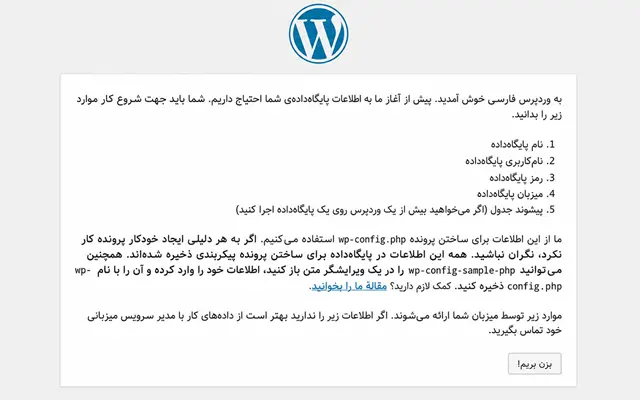
روش دوم — نصب دستی:
1. آخرین نسخه فارسی وردپرس را از fa.wordpress.org/download دانلود کنید.
2. فایلها را روی هاست آپلود کنید
3. یک پایگاه داده MySQL بسازید و نام، نام کاربری، رمز و هاست آن (معمولاً localhost) را یادداشت کنید.
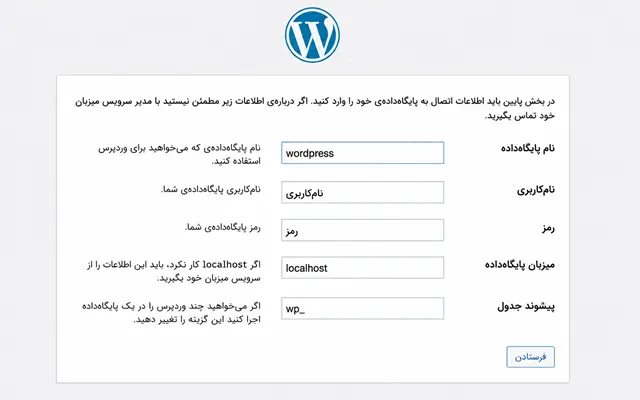
4. نصاب را اجرا کنید و اطلاعات دیتابیس را وارد کنید
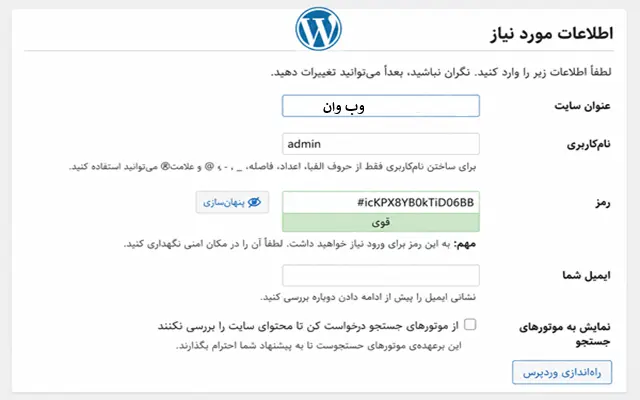
5. عنوان فارسی سایت و یک رمز پیچیده برای مدیر تعیین کنید.
دو کار که بلافاصله بعد از نصب انجام دهید:
- جلوی ایندکس شدن سایت نیمه کاره را بگیرید. در تنظیمات > خواندن، گزینه جلوگیری از ایندکس را فعال کنید. تا زمانی که ساختار سایت جا نیفتاده، صفحاتی میسازید و حذف می کنید. اگر گوگل این آشفتگی را ببیند، با انبوهی از صفحات ۴۰۴ و محتوای ناقص شروع میکند. سایت را وقتی به گوگل نشان دهید که آماده باشد. و مهم تر این تیک را روز انتشار بردارید. فراموش کردن آن یکی از رایج ترین دلایل «سایتم اصلاً در گوگل نیست» است.
- پیوندهای یکتا را روی «نام نوشته» بگذارید. تغییر دادنش بعد از ایندکس شدن، دردسر ریدایرکت دارد.
مرحله 5: نصب و پیکربندی ووکامرس
وردپرس به تنهایی فروشگاه نیست. ووکامرس افزونهای است که سبد خرید، تسویه حساب، مدیریت سفارش و انبار را اضافه میکند.
از پیشخوان به افزونهها > افزودن بروید، WooCommerce را جست و جو و نصب کنید. بعد از فعال سازی، جادوگر راه اندازی (Setup Wizard) باز میشود. حوصله کنید و کامل طی اش کنید، چون همین ویزارد چهار صفحه حیاتی را استاندارد میسازد: فروشگاه، سبد خرید، تسویه حساب و حساب کاربری من.
در ویزارد به این دو مورد دقت کنید:
- انواع محصول: محصولات فیزیکی و دانلودی رایگان هستند. گزینههایی مثل Subscriptions و Bookings افزونه پولی اند. اگر الان به آنها نیاز ندارید، تیکشان را نزنید.
- تیک «افزودن ویژگی های پیشنهادی» را بردارید. این گزینه چند افزونه جانبی را خودکار نصب میکند که در بیشتر پروژه های ایرانی هیچ استفاده ای ندارند و فقط سایت را سنگین میکنند. ووکامرس خالص نصب کنید و هر افزونه را وقتی نیازش را حس کردید اضافه کنید.
تنظیمات کلیدی بعد از ویزارد
مسیر: ووکامرس > پیکربندی
واحد پول. واحد را روی «تومان» بگذارید و موقعیتش را «راست با فاصله» انتخاب کنید تا قیمت ها طبیعی نمایش داده شوند. جداکننده هزارگان را هم فعال کنید مثلا عدد ۱۲۵۰۰۰۰ بدون جداکننده، مغز کاربر را قفل میکند.
مکان یابی با پشتیبانی از کش ووکامرس میتواند کشور کاربر را خودکار شناسایی و فیلدهای آدرس را از پیش پر کند. گزینه سازگار با کش را انتخاب کنید تا این قابلیت با افزونه کش شما تعارض پیدا نکند. هر فیلدی که کاربر مجبور نباشد بک لینک خرید پر کند، یک قدم به تکمیل خرید نزدیک تر است.
واحد وزن و ابعاد را متناسب با محصول تعیین کنید. این تنظیم تشریفاتی نیست، پایه محاسبه هزینه ارسال است. برای زعفران و عطر و طلا، «گرم». برای پوشاک و کتاب، «کیلوگرم». واحد ابعاد هم برای پارچه و کاغذ دیواری و مبلمان تعیین کننده است. اشتباه در این تنظیم یعنی هزینه ارسال غلط و ضرر مستقیم. در بخش ابعاد هم میتوانید سایز محصولات خود را به سانتی متر، متر، میلی متر و … مشخص کنید.
نقد و بررسی. فعالش کنید. نظرات مشتری در فروشگاه اینترنتی سه کار همزمان میکند: اعتماد میسازد، محتوای تازه تولید میکند و برای اسکیمای امتیاز داده میدهد.
دو تنظیم مهم داخلش:
- نمایش برچسب «خریدار تأیید شده»: نشان میدهد نظردهنده واقعاً محصول را خریده. تاثیرش روی اعتماد از هر بنر تخفیفی بیشتر است.
- محدود کردن نظرات به خریداران: جلوی اسپم و نظرسازی رقبا را میگیرد، ولی حجم نظرات را هم کم میکند. اگر فروشگاه تازهکار هستید، فعلاً بازش بگذارید و فقط تأیید دستی را روشن کنید.
مرحله ششم: حمل و نقل
این مرحله از طراحی سایت فروشگاهی وردپرس باز هم در بخش پیکربندی ووکامرس است.
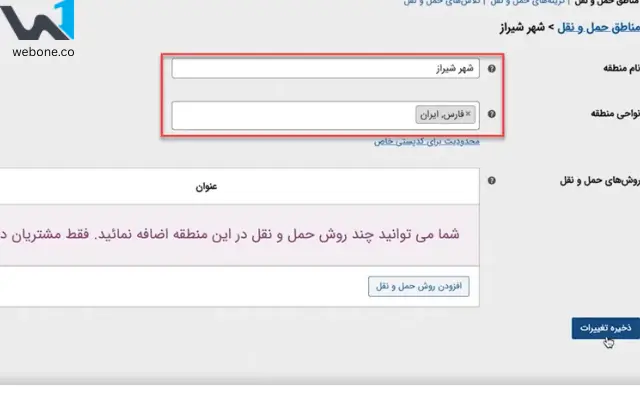
- با «افزودن منطقه حمل و نقل» شروع کنید. منطق کار ساده است: هر منطقه، روشهای ارسال خودش را دارد. یک ساختار متداول برای ایران:
- مناطق ارسال (Shipping Zones) متعدد بسازید؛ مثلاً «تهران»، «شهرستان» و «سایر کشورها».
- برای هر منطقه روش های ارسال تعریف کنید: نرخ ثابت، ارسال رایگان بالای مبلغ مشخص، یا تحویل حضوری.
- در صورت نیاز کلاس های ارسال (Shipping Classes) بسازید تا محصولات سنگین یا حجیم هزینهٔ متفاوتی داشته باشند.
- بهصورت پیشفرض ارسال به آدرس صورت حساب مشتری انجام میشود؛ این را متناسب با کسب و کارتان تنظیم کنید.
مرحله 7: انتخاب و نصب قالب
قالب پیش فرض وردپرس برای یک سایت فروشگاه آنلاین مناسب نیست، نه از نظر ظاهر صفحه محصول، نه سبد خرید.
معیارهای انتخاب قالب خوب:
- سازگاری کامل با WooCommerce و صفحات خرید
- پشتیبانی از المنتور یا سازنده صفحه مورد نظر شما
- کد بهینه و سبک برای سئو
- ریسپانسیو بودن در موبایل و دسکتاپ
- سبک بودن — قالب سنگین مستقیماً سرعت را میکشد
قالب های پیشنهادی:
- Astra یا Hello Elementor — رایگان، سبک، مناسب برای شروع
- Flatsome یا Woodmart — حرفهای، مخصوص فروشگاه
- ژیکاور — گزینه ایرانی با پشتیبانی فارسی
آموزش نصب قالب در سایت فروشگاهی وردپرس:
- قالب رایگان: نمایش > پوستهها > افزودن > جستجو و نصب
- قالب خریداری شده: همان مسیر > بارگذاری فایل ZIP
مرحله 8: دسته بندی محصولات از نگاه خریدار، نه انباردار
قبل از افزودن محصول، ساختار دسته بندی ها را بچینید. این ساختار هم مسیر خرید کاربر است و هم معماری سئوی سایت.
مسیر ساخت دسته: محصولات > دسته بندی.
عوض کردنش بعد از ایندکس شدن، یعنی نقشه ریدایرکت و افت موقت رتبه. خطای رایج این است که دسته بندی از دید انبار طراحی میشود، نه از دید کسی که میخواهد بخرد. کاربر در ذهنش دنبال «کفش کوهنوردی مردانه» است، نه «محصولات گروه B سری ۲».
سه قاعده ساده:
- کم عمق بمانید. حداکثر سه سطح. کاربری که چهار بار کلیک کند و به محصول نرسد، از سایت بیرون میرود.
- از عبارتی که مشتری جست و جو میکند اسم بگذارید، نه اصطلاح داخلی شرکت.
- دسته را با ویژگی اشتباه نگیرید. رنگ و سایز و برند، ویژگی (Attribute) هستند و جایشان فیلتر است، نه دسته بندی.
برای وبلاگ هم جدا از محصولات دسته بندی بسازید:
نوشتهها > دستهها.
مرحله 9: افزودن محصول بهصورت اصولی
این مرحله قلب فروشگاه شماست.
در منو گزینه محصولات > افزودن جدید
برای هر محصول، اسمی که واقعا توسط کاربر سرچ میشود، توضیحات در حد ۶۰۰ کلمه، مشخصات فنی، مزایا، محدودیت و عکس های باکیفیت از زوایای مختلف بگذارید.
تب «همگانی»: قیمت و فروش ویژه
- در بخش اطلاعات محصول، ابتدا وارد تب «همگانی» شوید. اینجا اطلاعات قیمتی محصول را وارد میکنید:
- قیمت اصلی (عادی): قیمت واقعی و همیشگی محصول.
- قیمت فروش ویژه (تخفیف خورده): اگر محصول تخفیف دارد، قیمت جدید را اینجا وارد کنید.
- زمان بندی فروش ویژه: میتوانید تاریخ شروع و پایان تخفیف را مشخص کنید تا فروش ویژه بهصورت خودکار در بازهٔ دلخواه فعال و سپس غیرفعال شود؛ این قابلیت برای کمپین های فروش فصلی خیلی بهکار میآید.
تب «فهرست موجودی»: مدیریت انبار
دومین قسمت مهم، تب «فهرست موجودی (Inventory)» است. اینجا میتوانید برای هر محصول یک شناسه یا کد یکتا (SKU) تعریف کنید تا در انبار و گزارشها به راحتی قابل تفکیک باشد. مهم ترین گزینههای این بخش:
- مدیریت موجودی انبار: اگر میخواهید ووکامرس خودش موجودی را کنترل کند، این گزینه را فعال کنید. چه محصول فیزیکی بفروشید و چه دانلودی، فعال کردن آن به شما کنترل کامل روی تعداد کالا میدهد.
- موجودی انبار: تعداد واقعی موجود از آن محصول را وارد کنید (مثلاً ۱۰ عدد). با هر فروش، این عدد بهصورت خودکار کم میشود.
- اجازهٔ پیش فروش (وقتی موجودی تمام شد): مشخص می کنید در صورت اتمام موجودی چه اتفاقی بیفتد. سه حالت دارید: اجازهٔ خرید بده، اجازهٔ خرید بده اما به مدیر اطلاع بده، یا اصلاً اجازهٔ خرید نده.
- آستانهٔ کم بودن موجودی: یک عدد وارد میکنید تا وقتی موجودی به آن حد رسید، هشدار داده شود. مثلاً با تنظیم عدد ۲، وقتی فقط ۲ عدد باقی بماند، به مشتری پیام «تنها ۲ عدد باقی مانده!» نشان داده میشود؛ این حس کمیاب بودن، انگیزهٔ خرید را بالا میبرد.
- فروش تکی: با فعال کردن این گزینه، مشتری در هر سفارش فقط میتواند یک عدد از آن محصول را بخرد و امکان افزایش تعداد ندارد. برای محصولات محدود یا خاص کاربرد دارد.
نقد و بررسی محصولات
فعال کردن بخش نقد و بررسی، یکی از موثرترین ابزارهای افزایش اعتماد است. توصیه میشود:
- نمایش برچسب «خریدار تأییدشده» برای کسانی که واقعاً محصول را خریدهاند.
- در صورت امکان، ثبت نقد را به خریداران واقعی محدود کنید تا از نظرات جعلی و اسپم جلوگیری شود.
مرحله 10: صفحات ضروری و طراحی ظاهر
با المنتور یا گوتنبرگ این صفحات را بسازید:
در ساخت وب سایت فروشگاهی با وردپرس، سه چیز بیشترین تأثیر را روی فروش دارند: جست و جو درست کار کند، فیلتر محصولات و مسیر تسویه حساب کوتاه باشد. اسلایدر بزرگ صفحه اول تاثیرش از هر سه اینها کمتر است، هرچند همه اول سراغ آن میروند. یک نکته که در فروشگاه های ایرانی جواب میدهد: ورود و ثبت نام با شماره موبایل بهجای ایمیل، با افزونهای مثل دیجیتس. بخش زیادی از کاربران ایرانی ایمیلشان را چک نمیکنند و همین یک تغییر، افت نرخ ثبت نام را محسوس کم میکند.
| نوع صفحه | چرا لازم است |
| خانه | ویترین و مسیردهی به دستههای اصلی |
| درباره ما | اعتمادسازی، و شرط اینماد |
| تماس با ما | آدرس، تلفن ثابت، فرم؛ شرط اینماد |
| قوانین و مقررات | شرط اینماد |
| حریم خصوصی | شرط اینماد |
| رویه بازگشت کالا | شرط اینماد، و کاهش تردید خرید |
| سؤالات متداول | کمکردن بار پشتیبانی و شکار جستوجوهای طولانی |
گام 11: درگاه پرداخت و اینماد
اینجا حساس ترین بخش پروژه است، چون بخش عمدهاش دست شما نیست و زمان میبرد. دو مدل درگاه پرداخت داریم: مستقیم که درگاه خود بانک ها است و گرفتنش سخت تر است و درگاه غیر مستقیم که همان درگاه های واسط هستند.
| ویژگی |